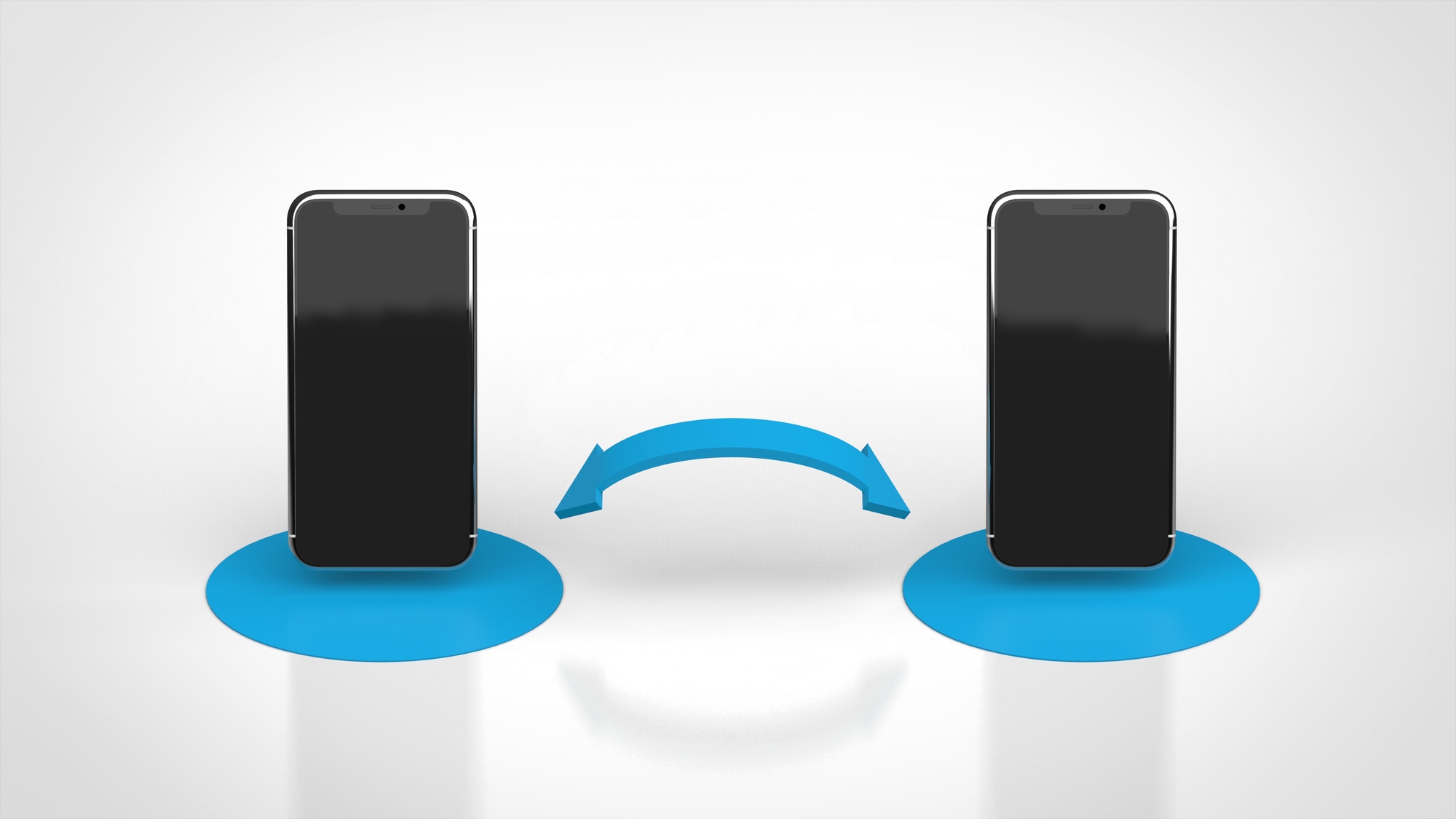
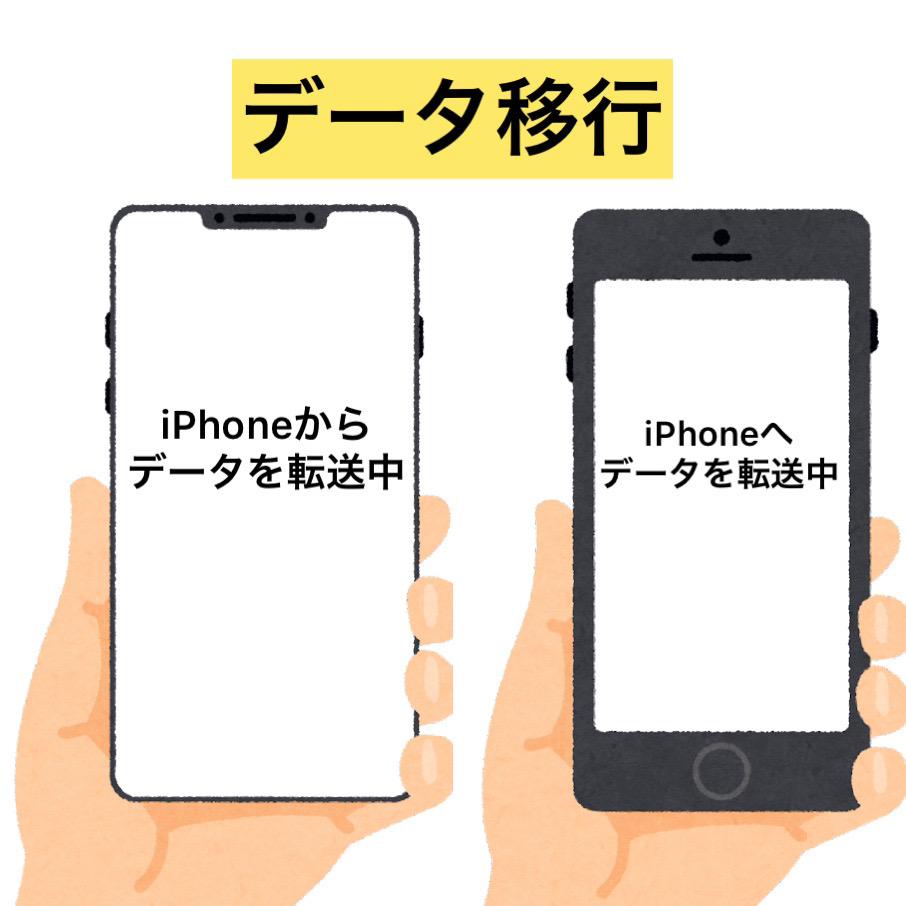
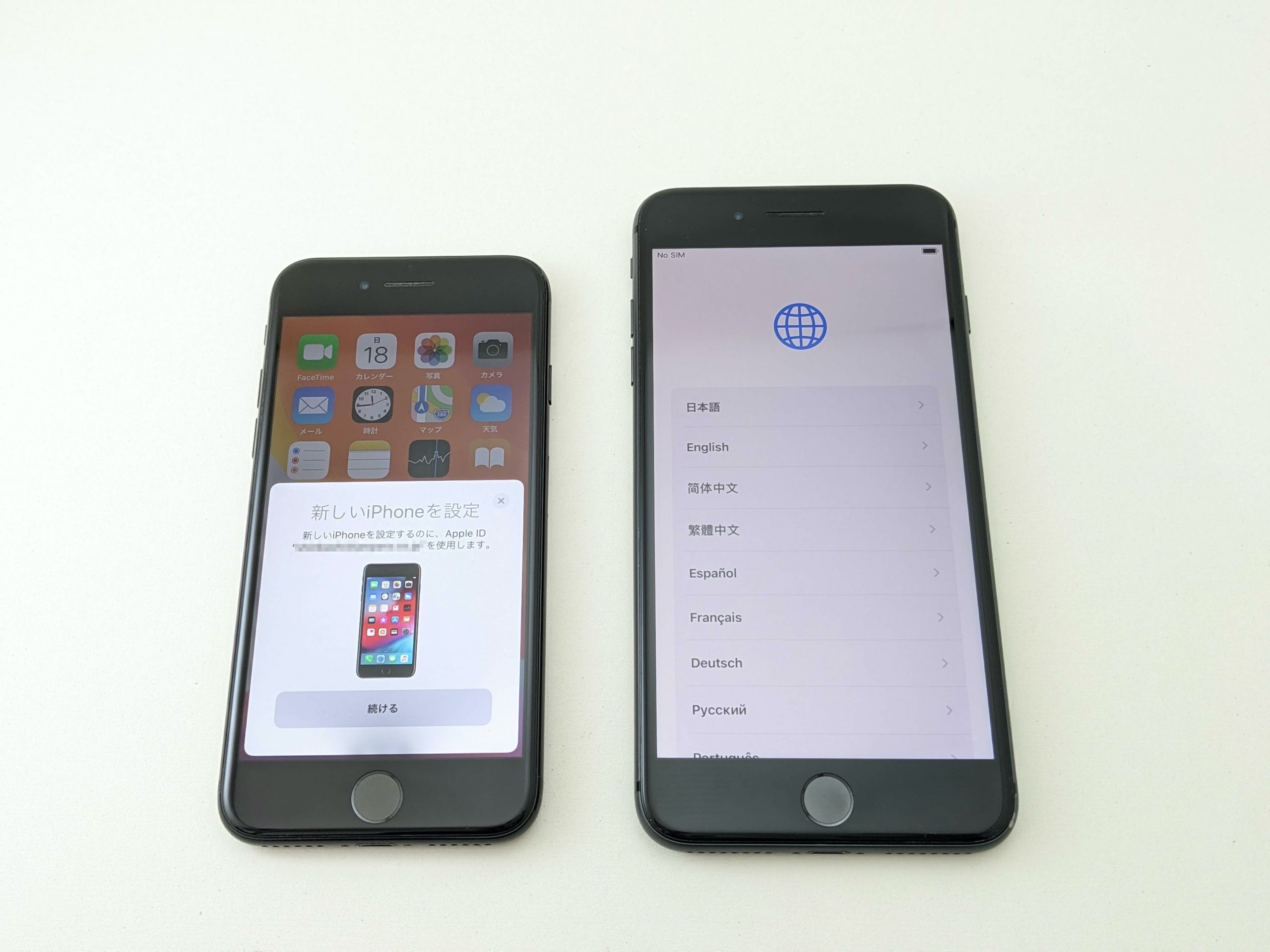
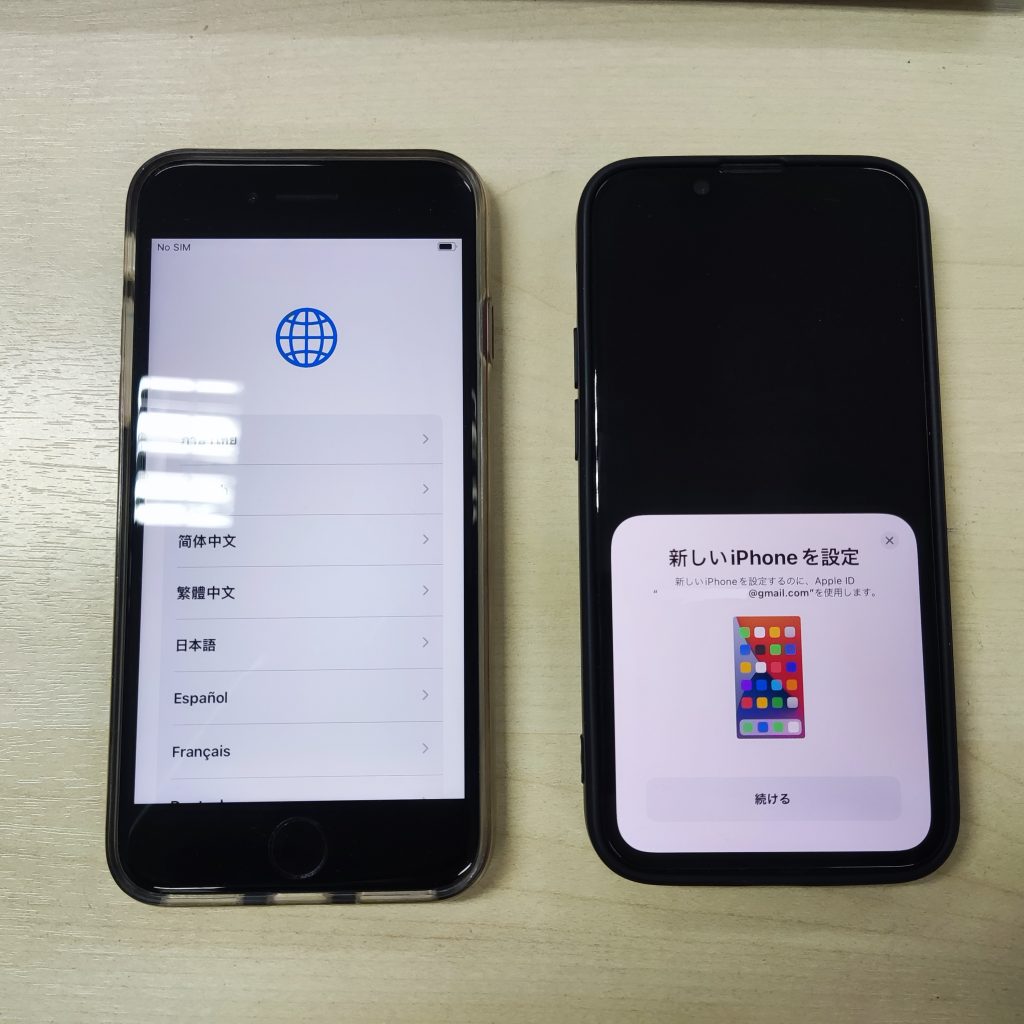
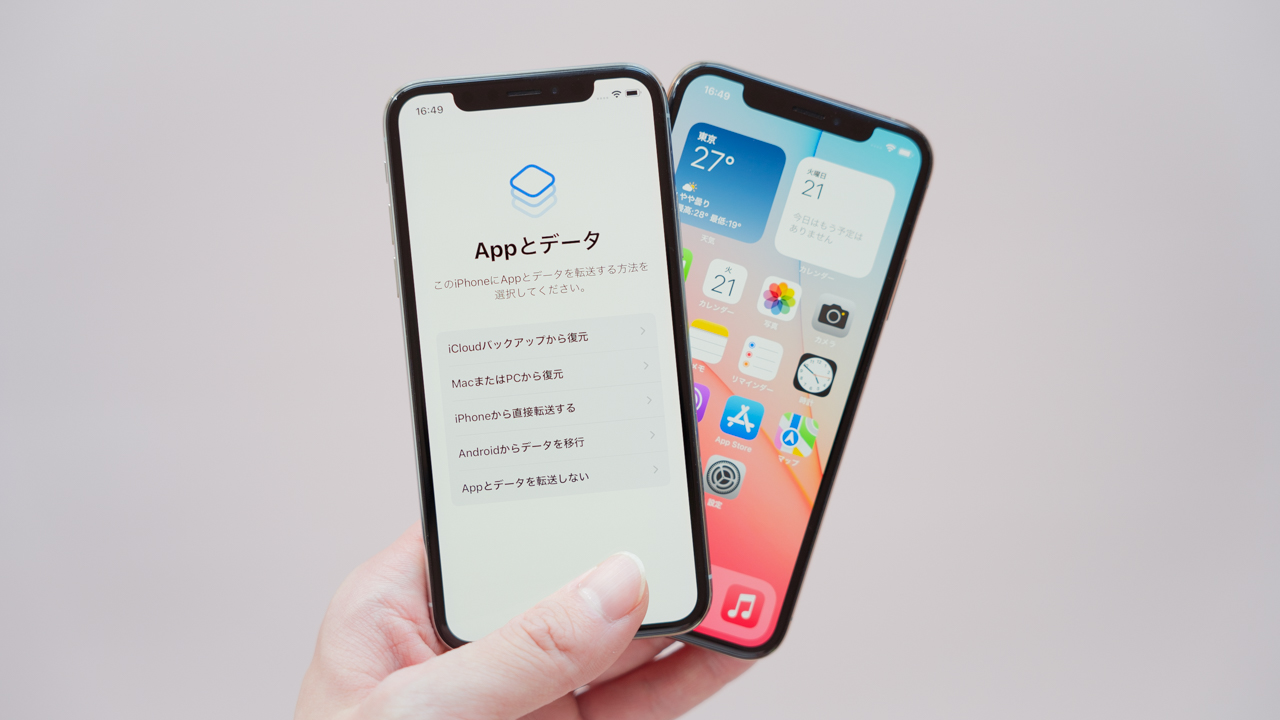
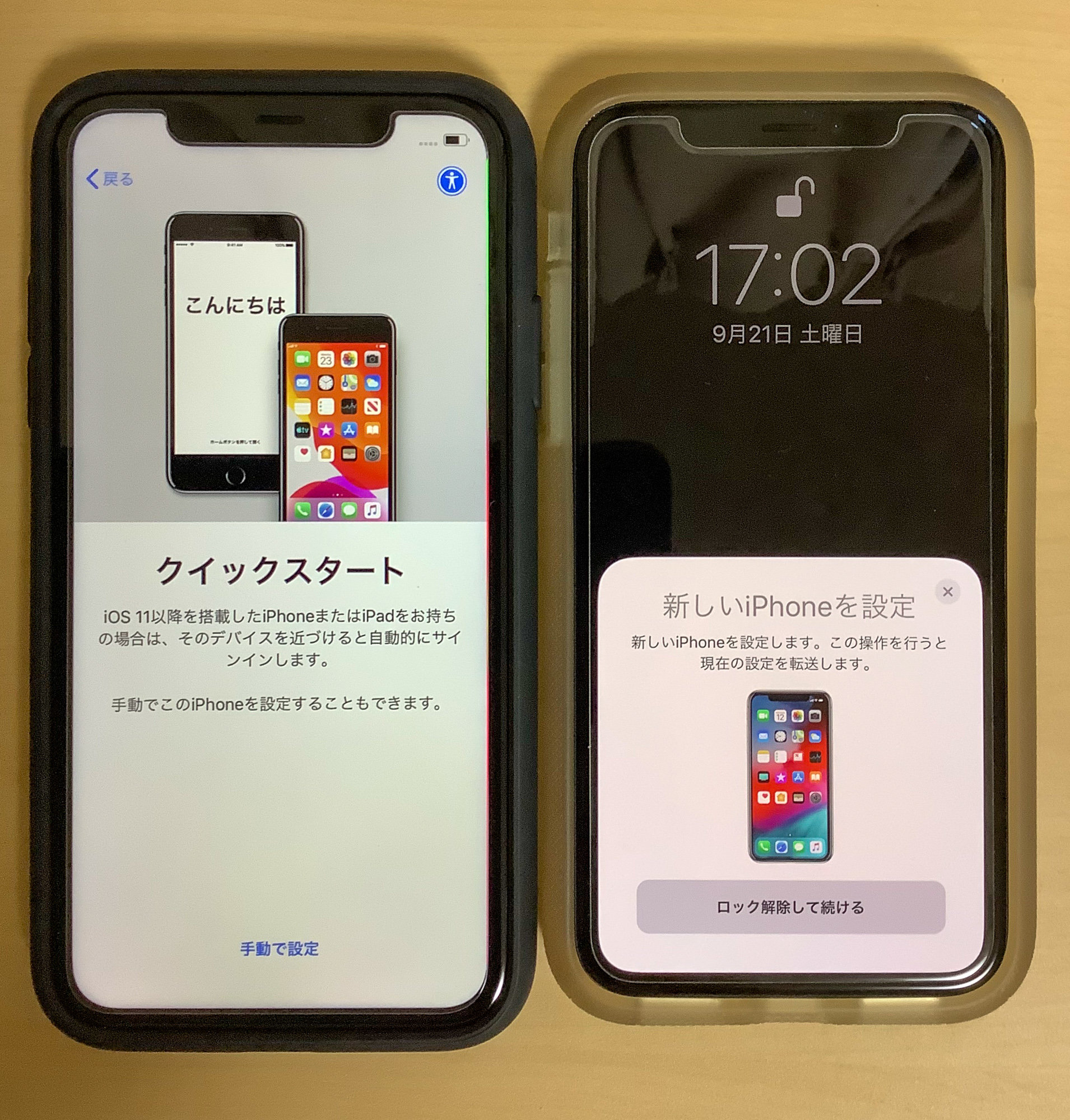
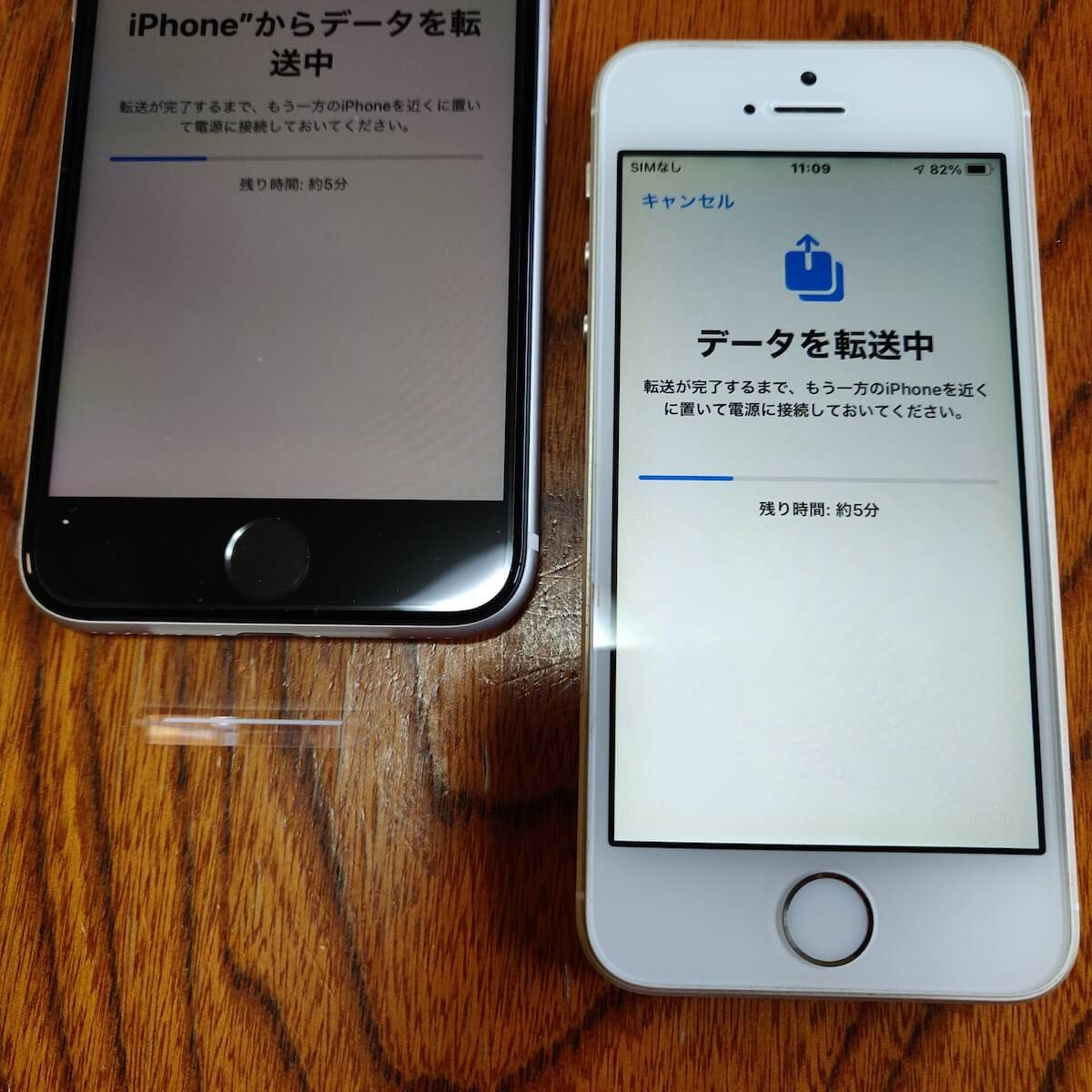
ステップ1 二つのiOS端末ともパソコンに正確に接続することを確認した上、「 フォン To フォン 」をクリックして、データの移行方向を選択します。 (どのデバイスからどのデバイス
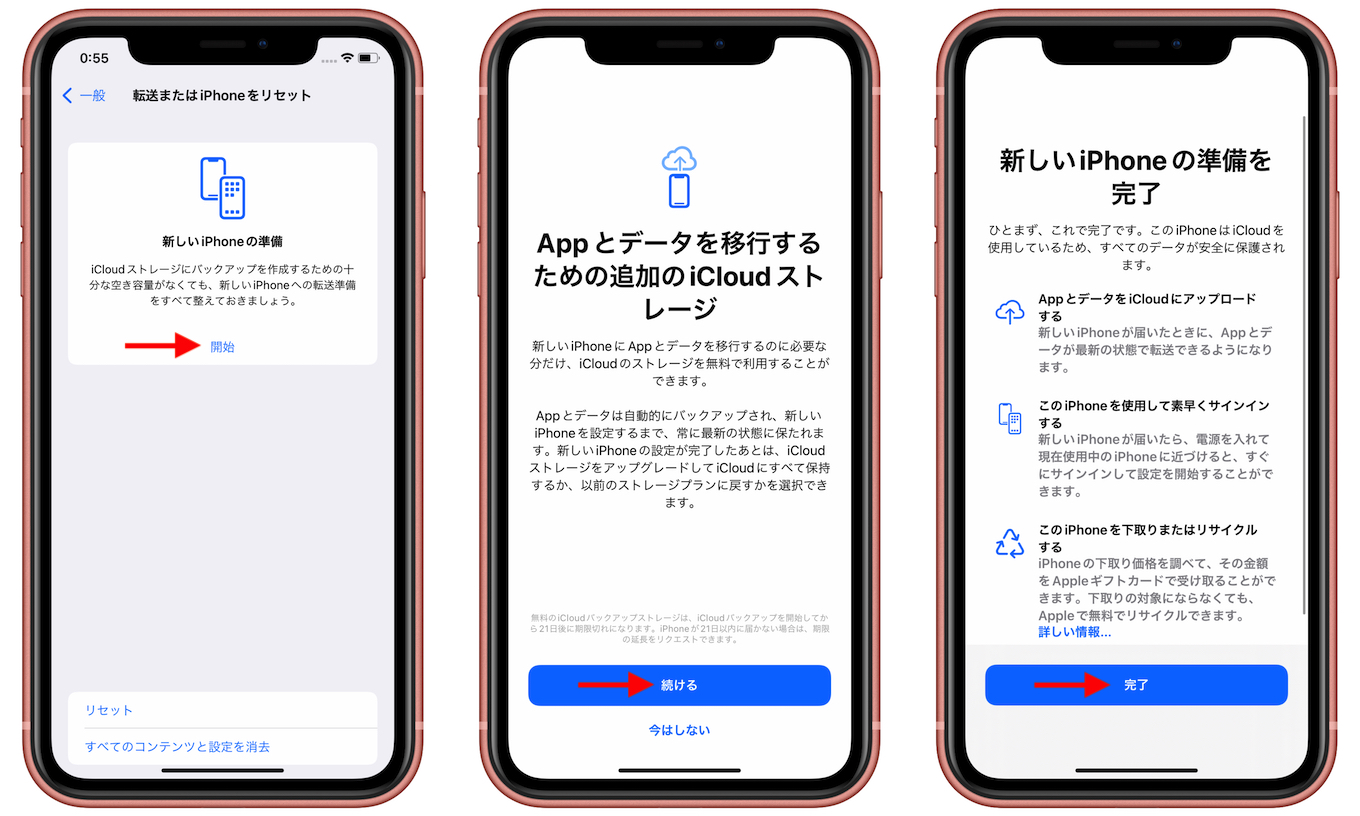
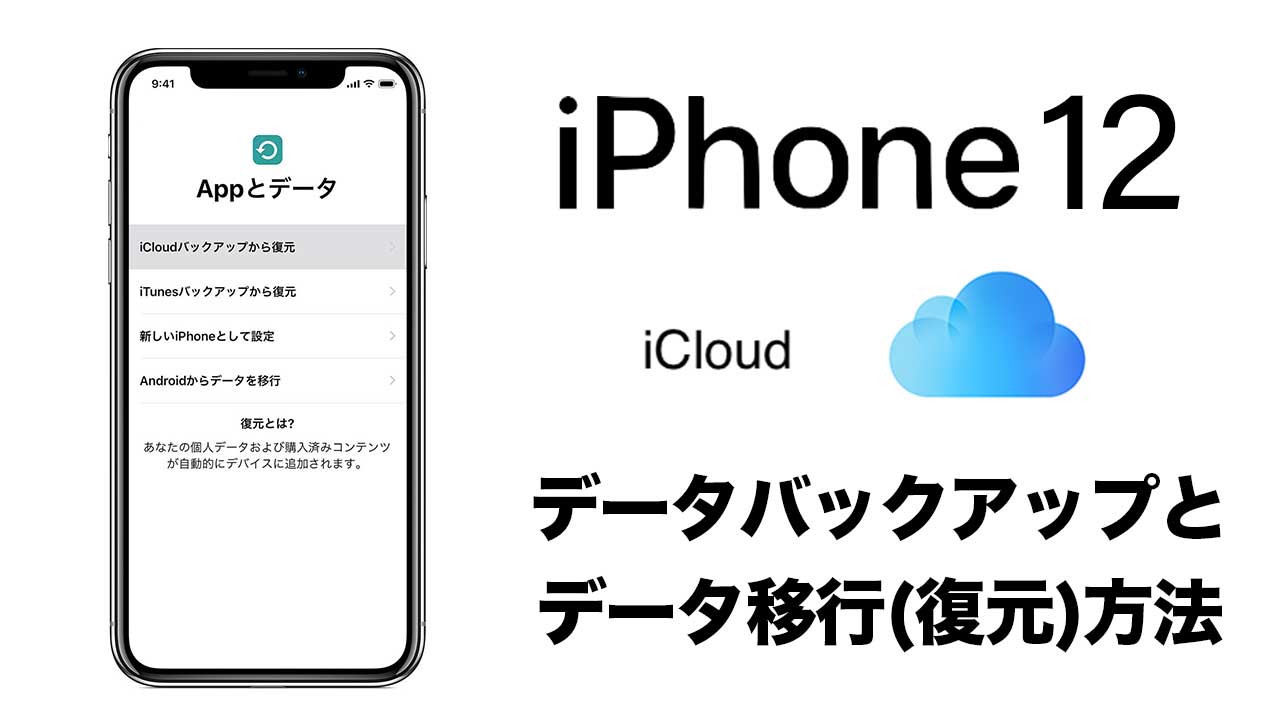
Iphone 写真移行 日付- 「設定」→「ユーザー名」→「iCloud」→「写真」→「iCloud 写真」の順に選択します。 「iCloudにバックアップ」をオンにして、「今すぐバックアップ」を選択します。 ホーム画面A 写真データのMac移行のやり方 (1)USBケーブルでiPhone・iPadとMacを接続します。 (2)iPhone・iPadの画面に「このコンピューターを信頼しますか? 」と表示されたら「信頼」
Iphone 写真移行 日付のギャラリー
各画像をクリックすると、ダウンロードまたは拡大表示できます
 |  | |
 |  |  |
 |  |  |
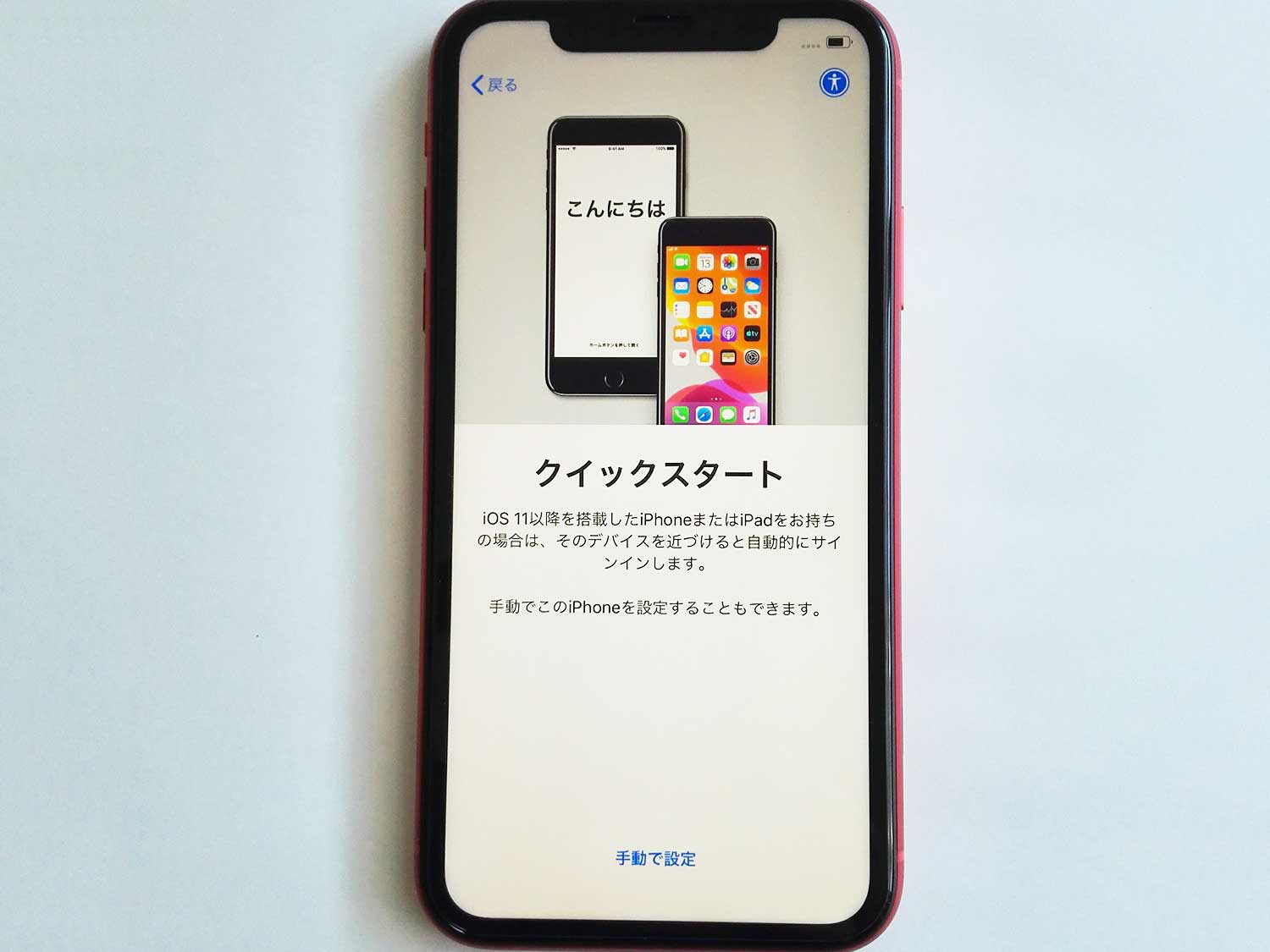 | 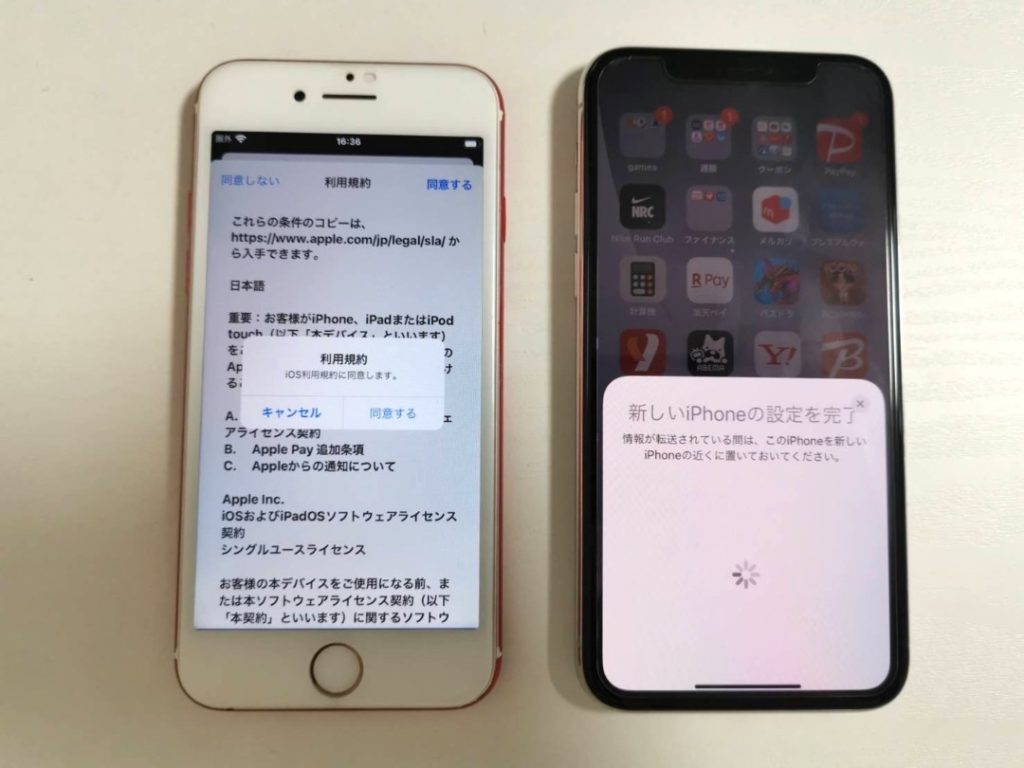 |  |
「Iphone 写真移行 日付」の画像ギャラリー、詳細は各画像をクリックしてください。
 | 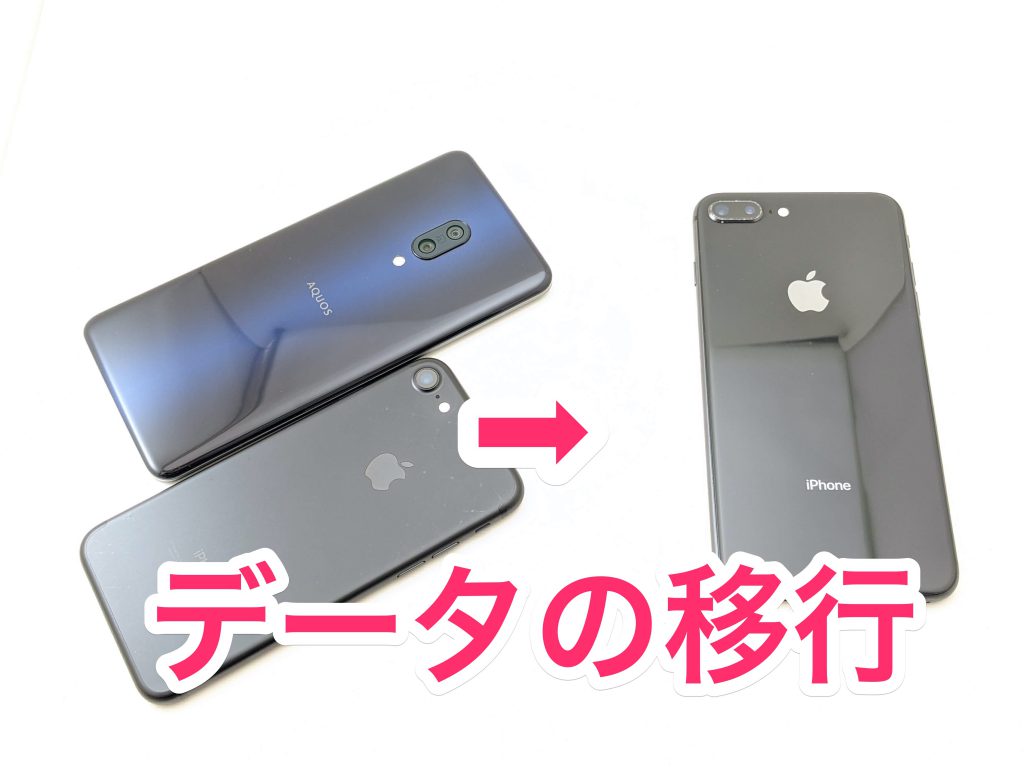 |  |
 |  |  |
 |  | |
 |  |  |
「Iphone 写真移行 日付」の画像ギャラリー、詳細は各画像をクリックしてください。
 |  |  |
 |  |  |
 |  |  |
 |  |  |
「Iphone 写真移行 日付」の画像ギャラリー、詳細は各画像をクリックしてください。
 |  |  |
 |  |  |
 |  |  |
 |  | |
「Iphone 写真移行 日付」の画像ギャラリー、詳細は各画像をクリックしてください。
 |  |  |
 |  |  |
 |  |  |
 |  |  |
「Iphone 写真移行 日付」の画像ギャラリー、詳細は各画像をクリックしてください。
 |  |  |
 |  |  |
 |  |  |
 |  |  |
「Iphone 写真移行 日付」の画像ギャラリー、詳細は各画像をクリックしてください。
 |  |  |
 |  |  |
 |  |  |
 |  |  |
「Iphone 写真移行 日付」の画像ギャラリー、詳細は各画像をクリックしてください。
 |  |  |
 |  |  |
 |  |  |
 |  |  |
「Iphone 写真移行 日付」の画像ギャラリー、詳細は各画像をクリックしてください。
 |  | |
 |
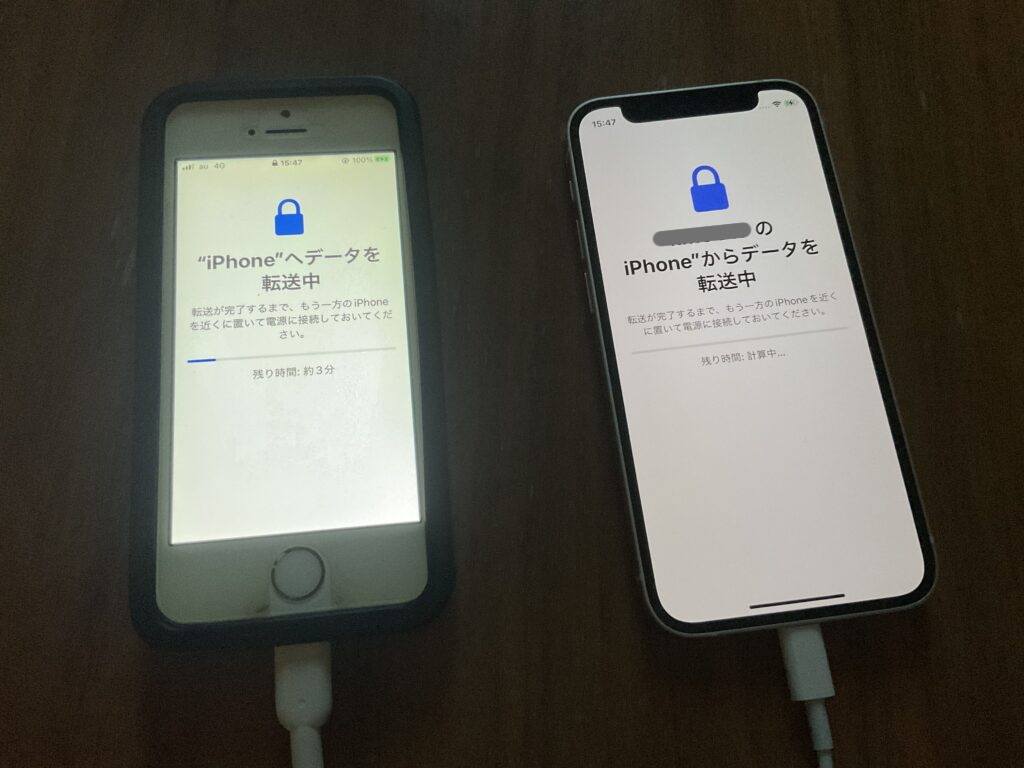
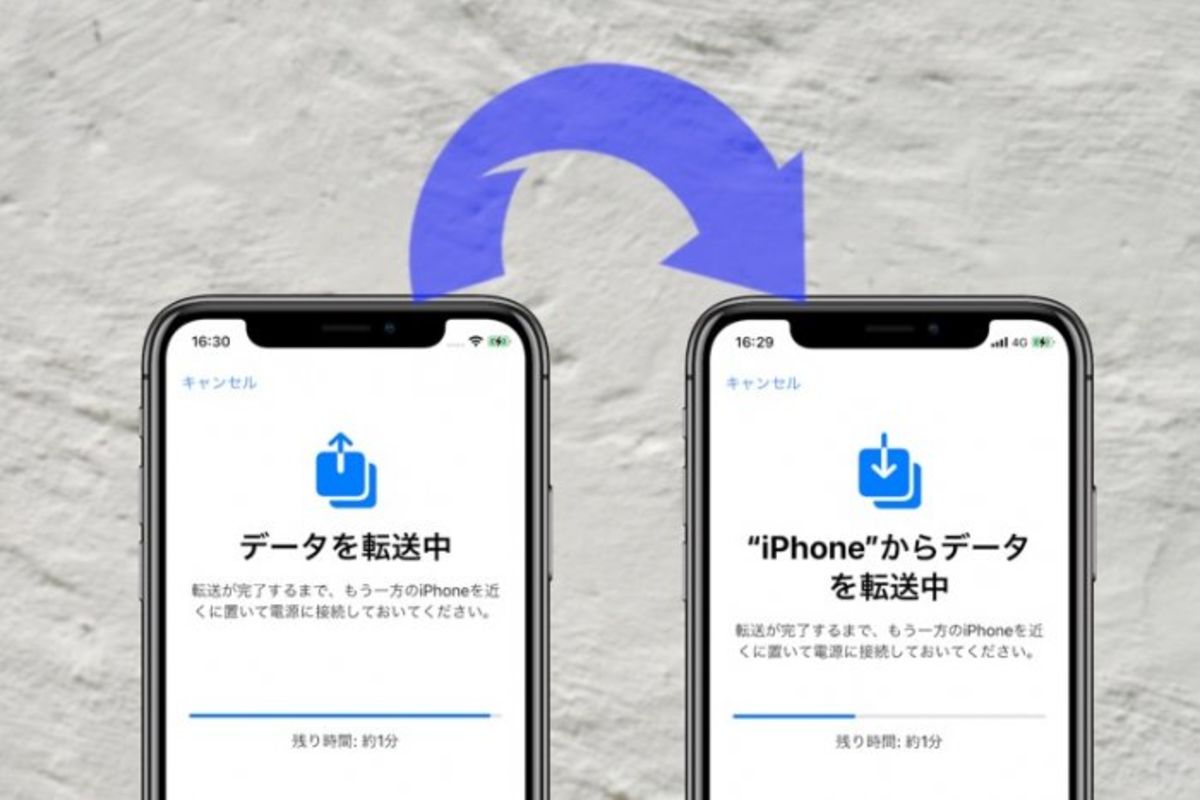
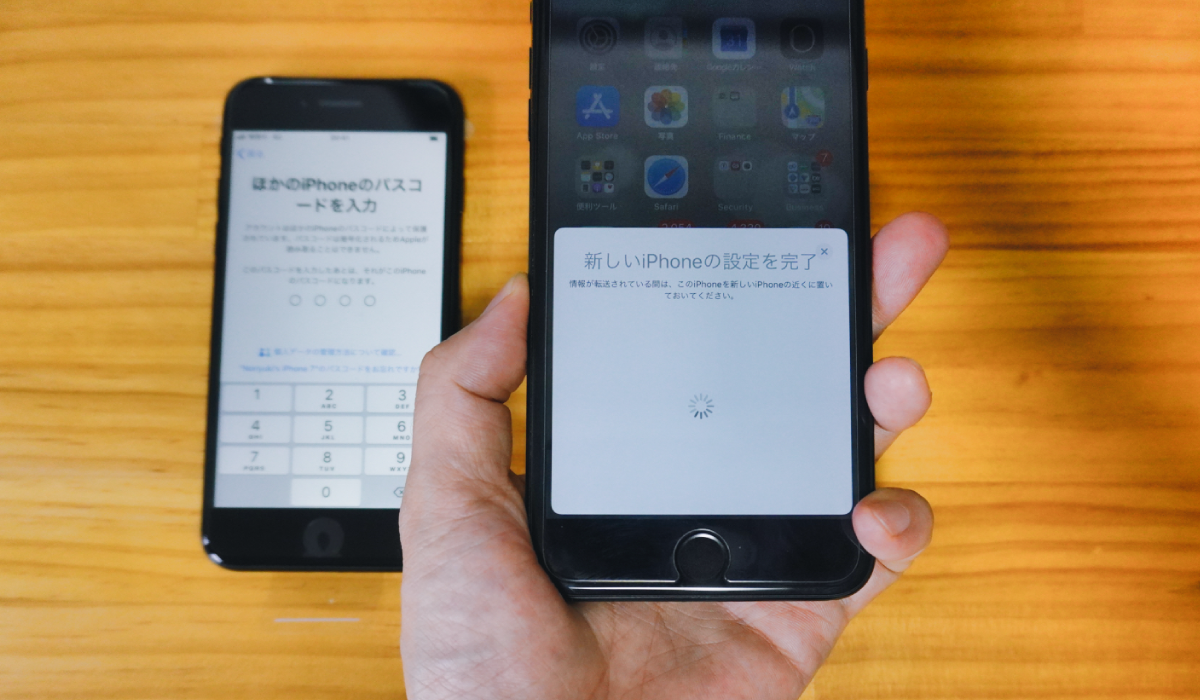
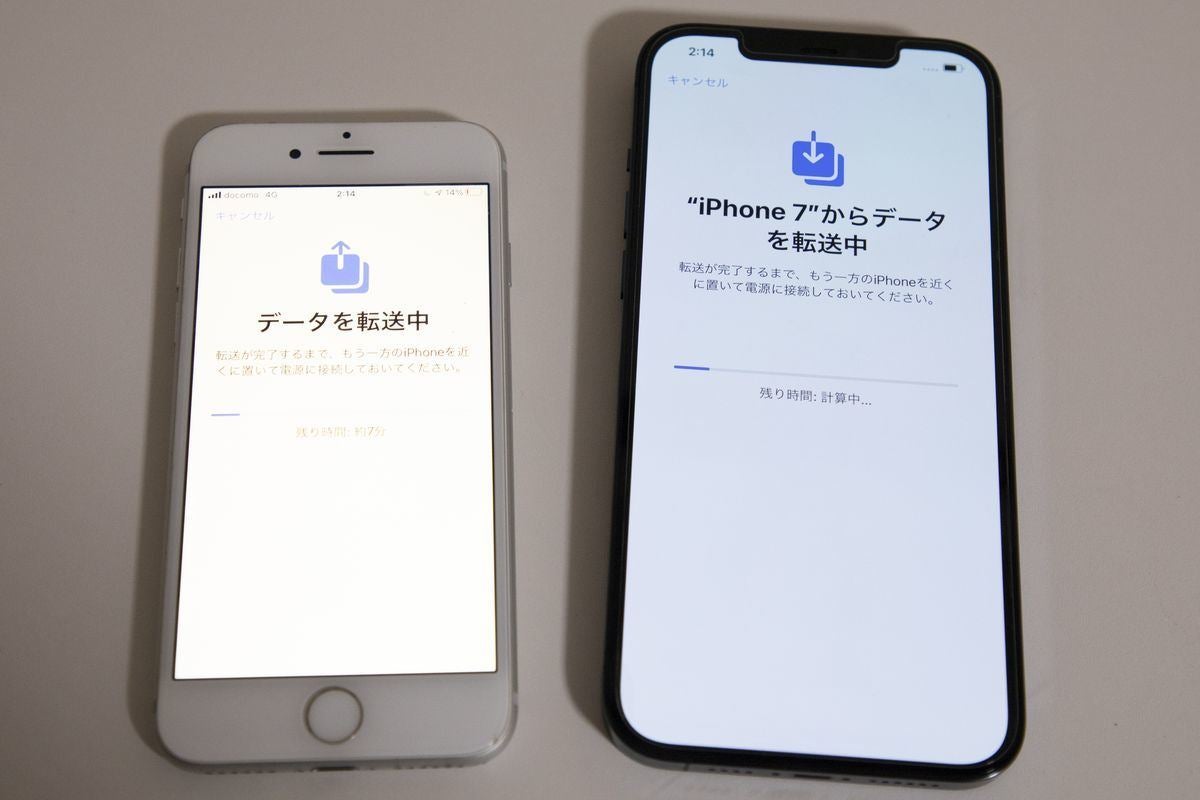
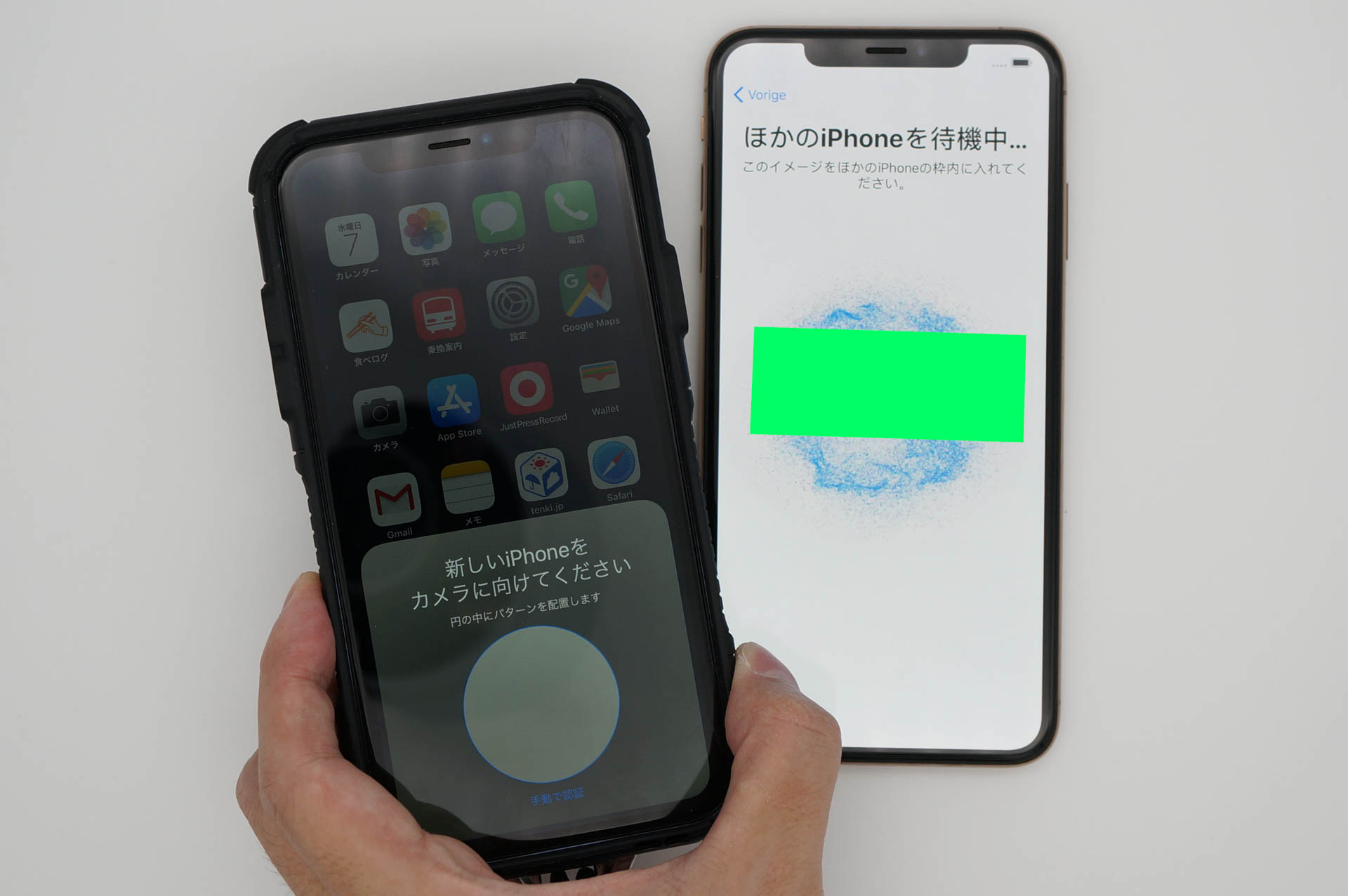
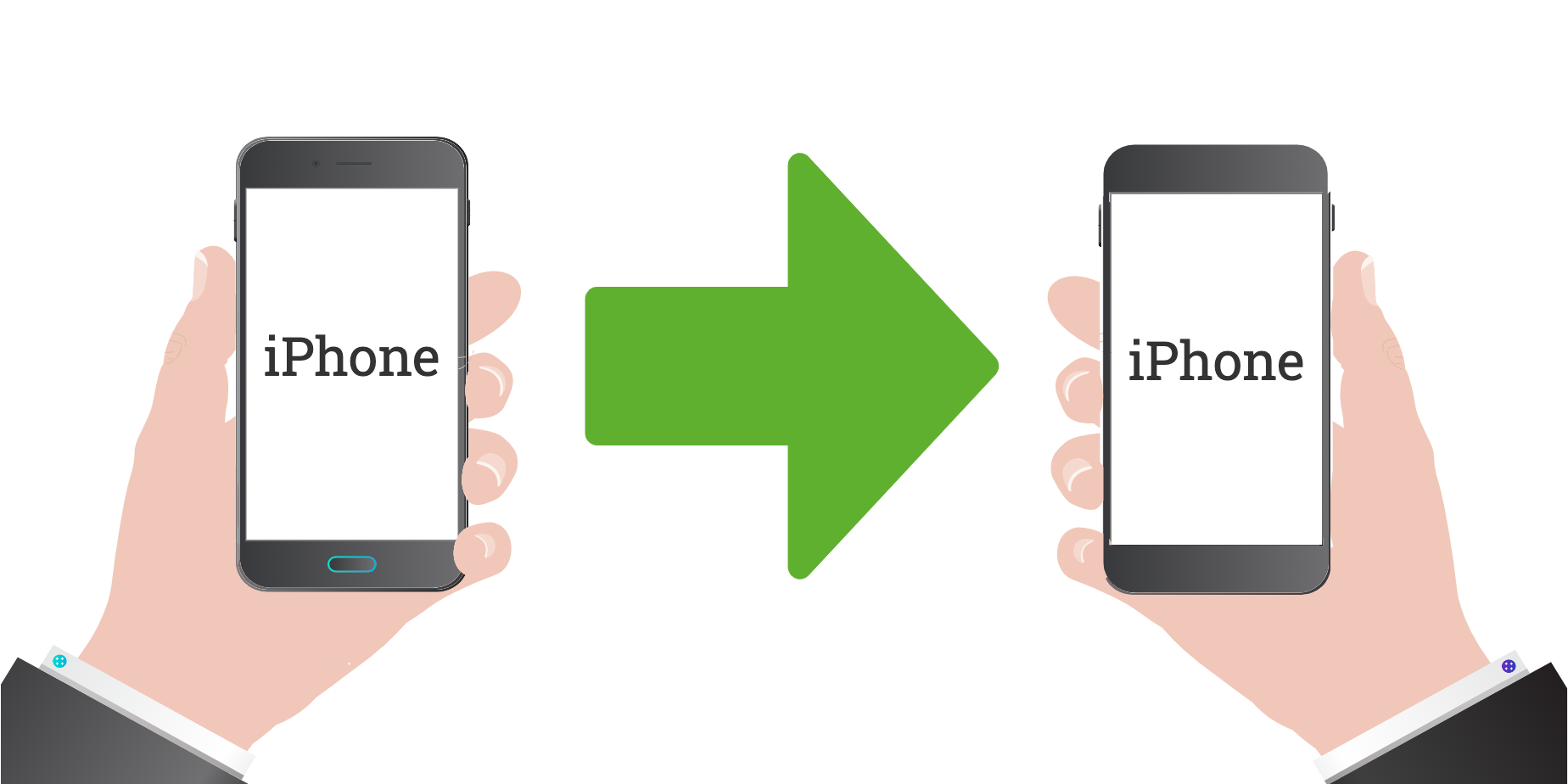
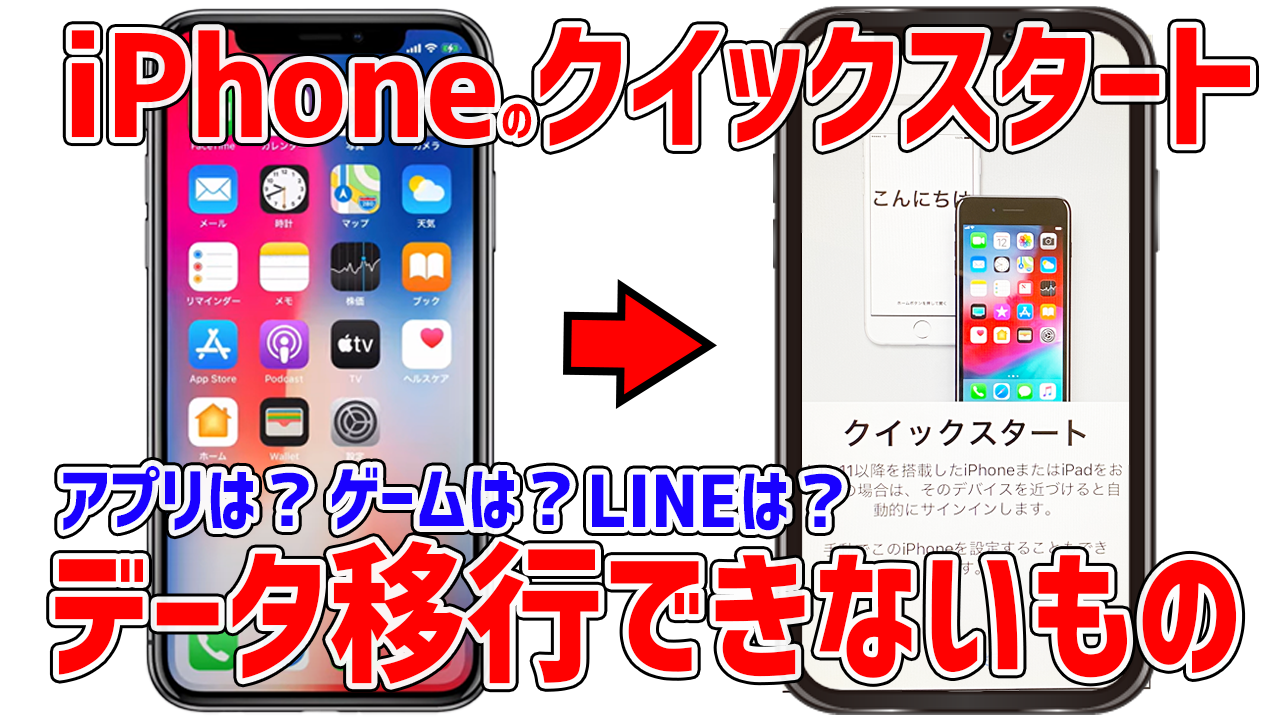
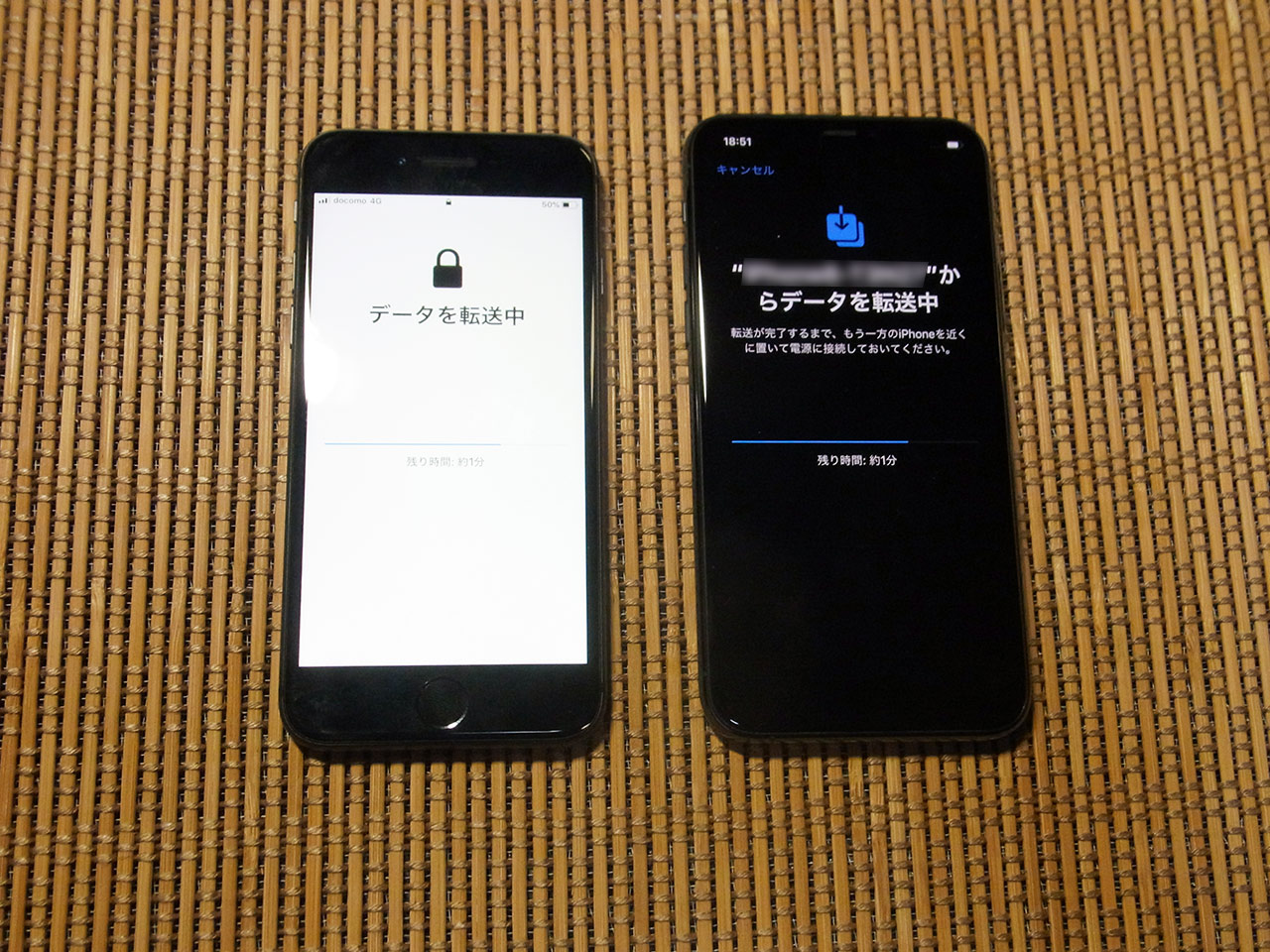
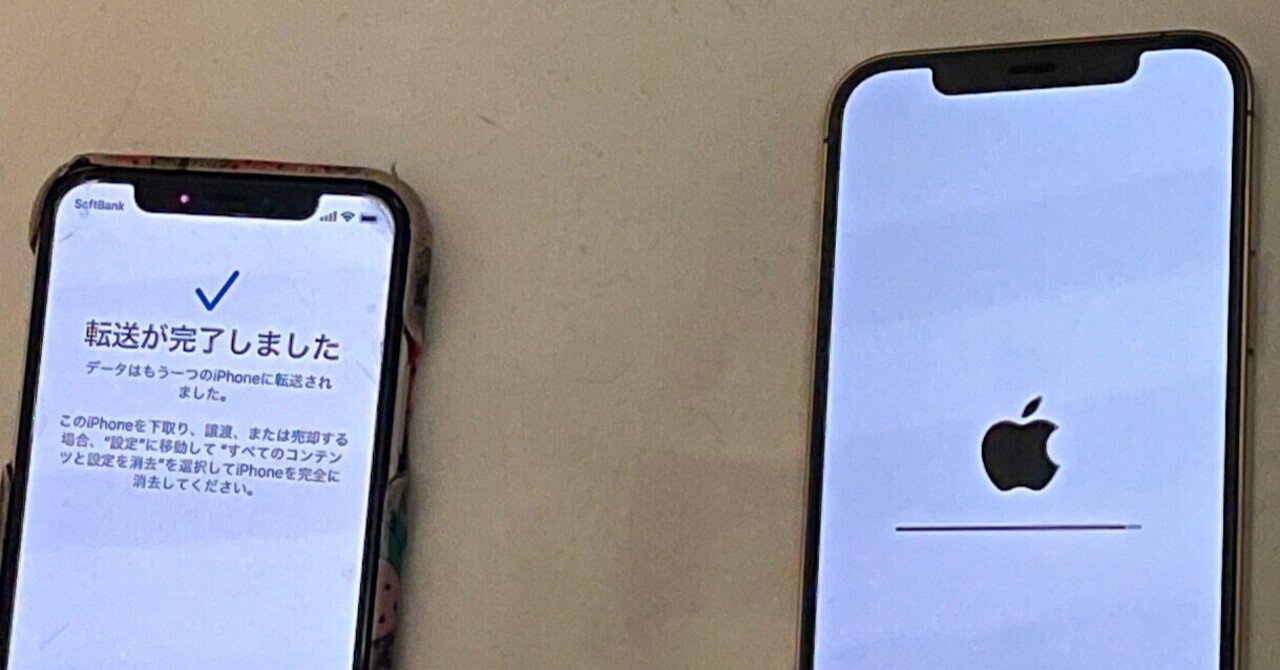
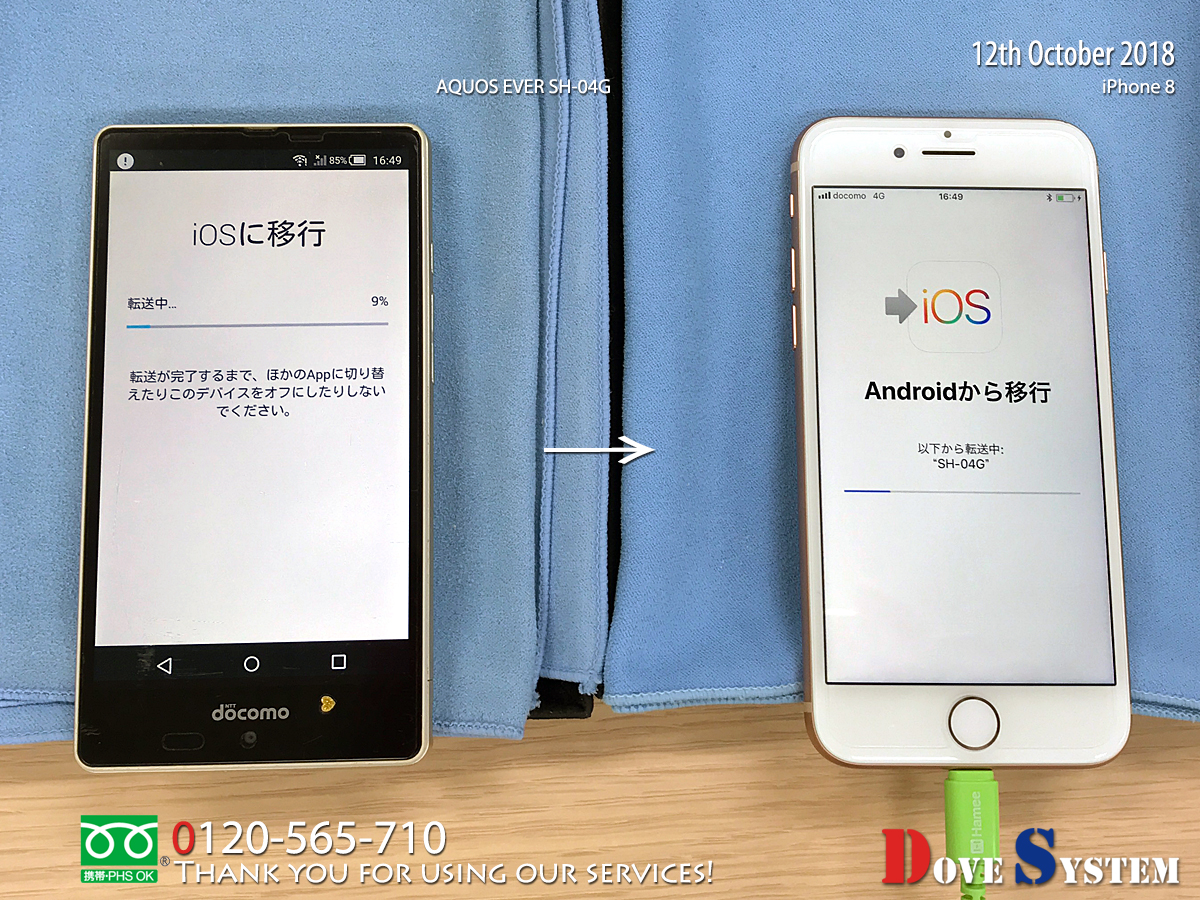
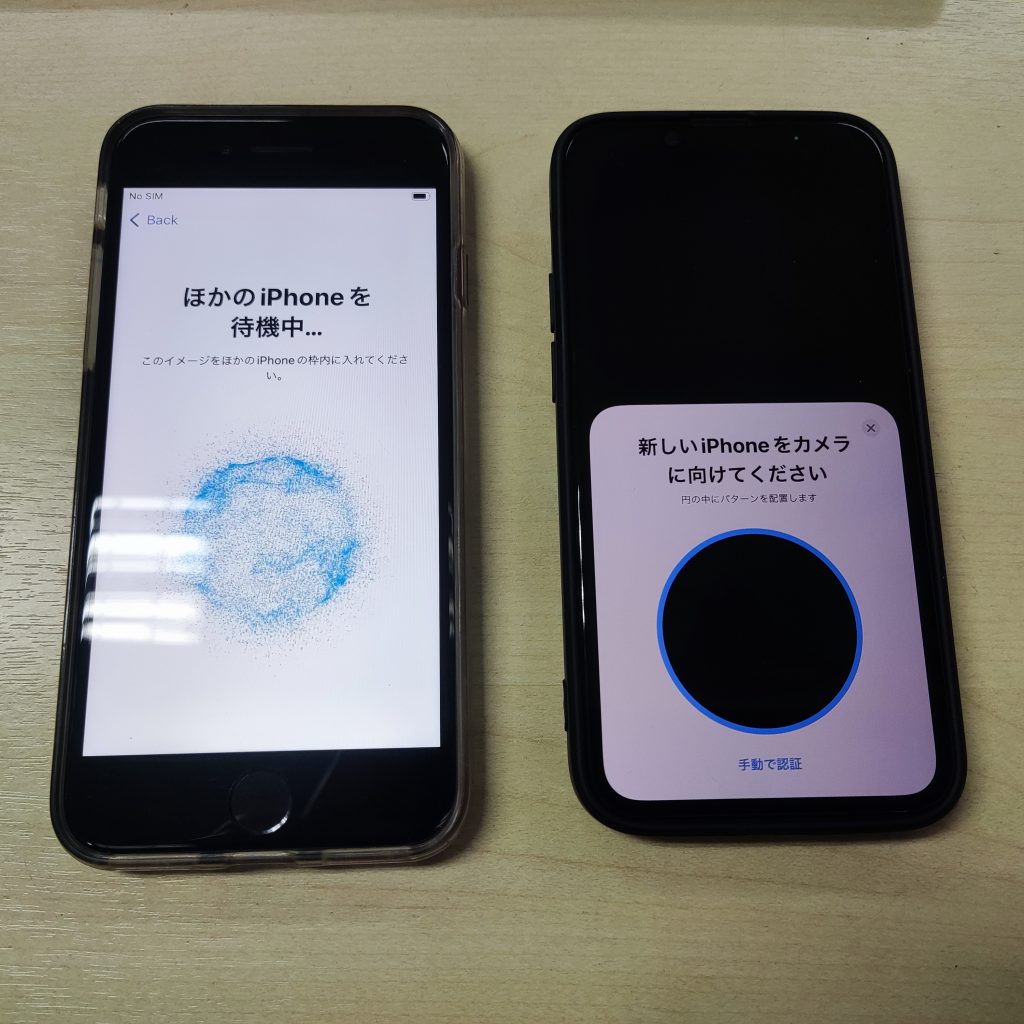
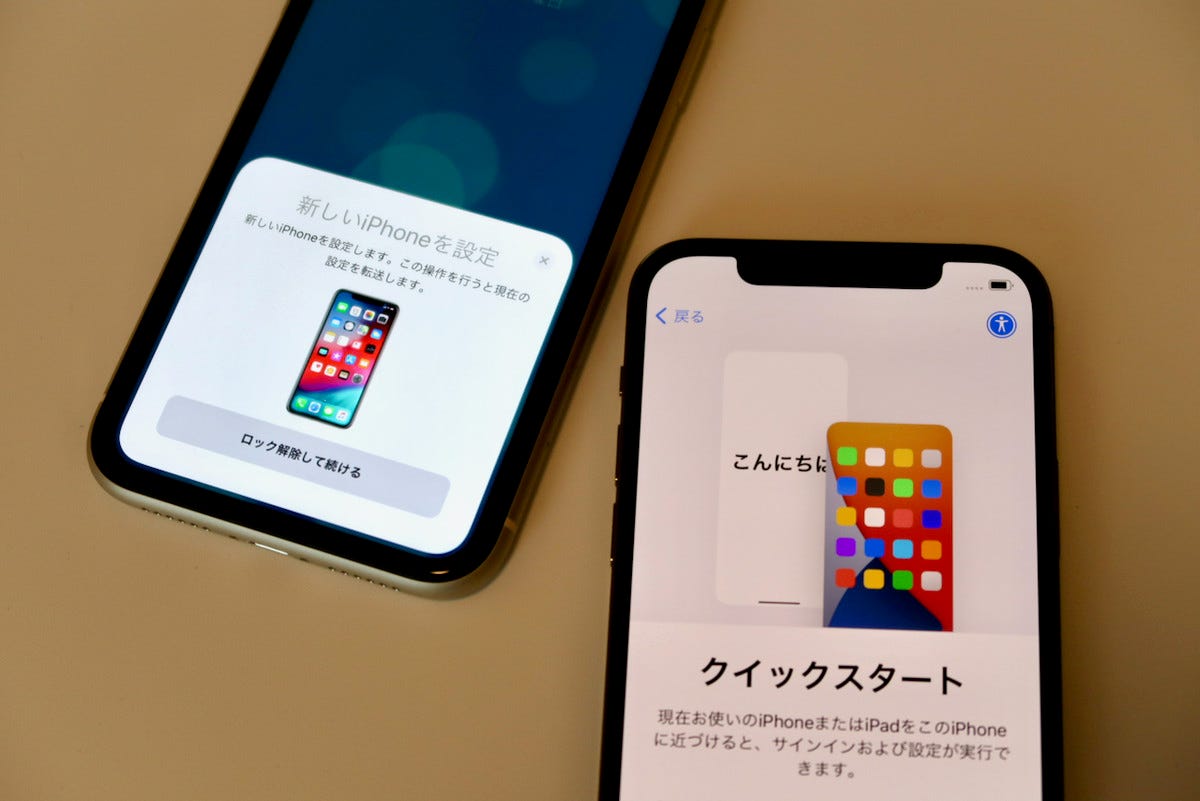
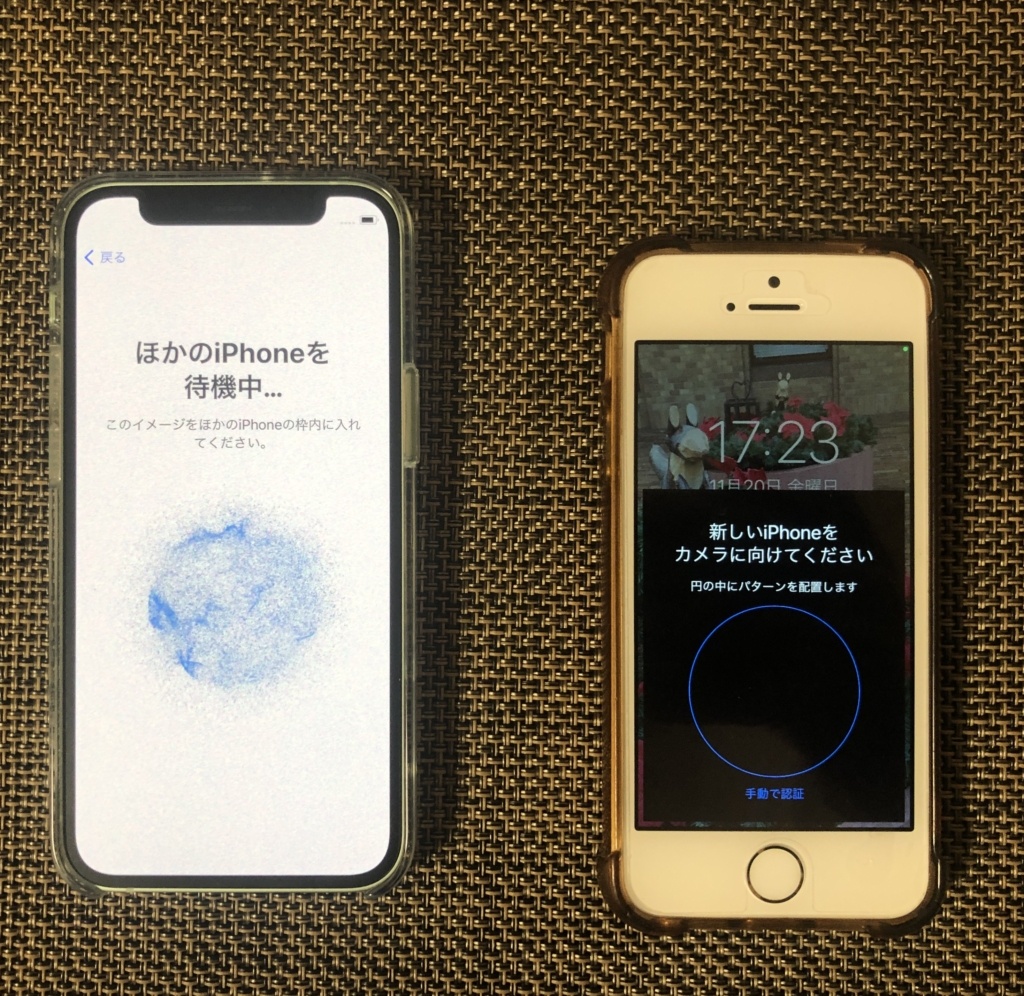
iPhone、iPad、または iPod touch を USB ケーブルで Mac に接続します。 コンピュータで写真 App を開きます。 写真 App に「読み込み」画面が表示され、接続したデバイス上 iPhoneからiPhoneに写真のデータを移行する方法 『Mobileデータ移行 (Win版)』を使えば、iPhoneの写真をほかのiPhoneに移すことができます。 使い方は簡単です ステップ1:
Incoming Term: iphone 写真移行, iphone 写真移行 パソコンなし, iphone 写真移行方法, iphone 写真移行 sdカード, iphone 写真移行 usb, iphone 写真移行 アプリ, iphone 写真移行 できない, iphone 写真移行 itunes, iphone 写真移行 airdrop, iphone 写真移行 日付, iphone 写真移行しない, iphone 写真移行 パソコン,


0 件のコメント:
コメントを投稿